任務描述
寫小論文的利器是什么呢?LaTex!寫代碼的利器是什么呢?VSCode!好,那么如何在VSCode上配置LaTex環境呢,以及配置之后,如何選擇編譯的方式呢?大部分博客只說如何配置,卻不說如何編譯,導致在編譯的過程中總是報錯,本文就詳細的講一下這兩點。
配置LaTex
首先,打開VSCode,根據圖中的步驟,安裝LaTex Workshop,我的已經安裝過了,所以沒顯示Install

安裝LaTex的步驟
其次,在VSCode界面,按快捷鍵:ctrl + Shift + p,召喚出搜索,并輸入Preferences: Open Settings(JSON)
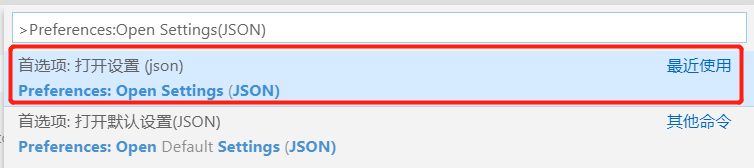
打開JSON格式的setting
最后,在setting中添加如下代碼。注意,熟悉VSCode的人都知道,這是用戶改變配置的地方,是JSON格式的。所以,{}一開始就存在,里面可能還有你之前的配置,那么你只要在你自己修改的配置后面,加入下面{}中LaTex相關的代碼即可
{
  "latex-workshop.latex.recipes": [
   // {
   //  "name": "xelatex",
   //  "tools": [
   //    "xelatex"
   //  ]
   // },
   // {
   //  "name": "latexmk",
   //  "tools": [
   //    "latexmk"
   //  ]
   // },
   {
    "name": "pdflatex -> bibtex -> pdflatex*2",
    "tools": [
      "pdflatex",
      "bibtex",
      "pdflatex",
      "pdflatex"
    ]
   }
   ],
   "latex-workshop.latex.tools": [{
   "name": "latexmk",
   "command": "latexmk",
   "args": [
    "-synctex=1",
    "-interaction=nonstopmode",
    "-file-line-error",
    "-pdf",
    "%DOC%"
   ]
   }, {
   "name": "xelatex",
   "command": "xelatex",
   "args": [
    "-synctex=1",
    "-interaction=nonstopmode",
    "-file-line-error",
    "%DOC%"
   ]
   }, {
   "name": "pdflatex",
   "command": "pdflatex",
   "args": [
    "-synctex=1",
    "-interaction=nonstopmode",
    "-file-line-error",
    "%DOC%"
   ]
   }, {
   "name": "bibtex",
   "command": "bibtex",
   "args": [
    "%DOCFILE%"
   ]
   }],
   "latex-workshop.view.pdf.viewer": "tab",
   "latex-workshop.latex.clean.fileTypes": [
   "*.aux",
   "*.bbl",
   "*.blg",
   "*.idx",
   "*.ind",
   "*.lof",
   "*.lot",
   "*.out",
   "*.toc",
   "*.acn",
   "*.acr",
   "*.alg",
   "*.glg",
   "*.glo",
   "*.gls",
   "*.ist",
   "*.fls",
   "*.log",
   "*.fdb_latexmk"
   ],
}
如何編譯
做好上述的步驟,那么你就配置好了LaTex,此時,你再重啟VSCode即可編譯LaTex了。新建一個.tex后綴的文件或者打開一個.tex結尾的文件,如下圖所示,就會出現TEX這個圖標

打開TEX文件當你編輯好一段LaTex的內容后,該如何編譯呢,如下圖所示,根據步驟來即可。第三步View LaTex PDF,就會將PDF文件打印出來,再點擊第四步的按鈕,pdf就顯示了

編譯LaTex步驟
當然,有的時候,我們編譯就會報錯,那么該怎么辦呢,如何自定義編譯的順序呢,比如我先pdflatex編譯,再bibtex編譯,這個就需要修改setting里面加進入的那段代碼。仿照setting里面已有的代碼,我們做一個先編譯pdflatex 2次,再bibtex編譯一次。然后再將新寫的代碼放入setting中即可。主要就是修改了tools中的調用編譯工具先后,是不是很簡單~~
 setting中原代碼:
   {
    "name": "pdflatex -> bibtex -> pdflatex*2",
    "tools": [
      "pdflatex",
      "bibtex",
      "pdflatex",
      "pdflatex"
    ]
   }

仿照代碼如下:
   {
    "name": "pdflatex -> pdflatex-> bibtex",
    "tools": [
      "pdflatex",
      "pdflatex",
      "bibtex"
    ]
   }
至此,如何為VSCode配置Latex到此結束,這種活兒很頭疼,遇到了許多編譯問題的坑
以下是對于LaTeX的語法說明
%——注釋符號
\\——換行并到段落首格
雙換行——換行并到段落縮進首格
$\frac{a}{b}$——b分之a , 需要導入數學包
\documentclass{article}選擇article這個類作為文檔的模板,它規定了格式
\title{xxxx} 應用xxxx作為title格式
\begin{document} 正文
- \maketitle 制作封面
- 直接輸入正文內容 后加%注釋內容
- section{一級標題1的內容} + 標題下的正文內容
- subsection{二級標題1.1的內容} + 標題下的正文內容
- subsunsection{三級標題1.1.1的內容} + 標題下的正文內容
以上內容出現第二次就數字加1 ,類似i++的用法
- paragraph{段落加粗內容}+之后的正文
- subparagraph{段落加粗內容}+之后的正文 相比上一個要縮進一級
\end{document} 結束
在非封面(不使用\maketitle 時候 可以用\tableofcontents制作目錄)
\documentclass{article}選擇article這個類作為文檔的風格
\usepackage{amsmath} 使用數學工具包,這里不詳細講數學工具包,因為不常用。
\begin{document} 正文
- \tableofcontents 將下文做成目錄Contents
\end{document} 結束
以下是表格的簡單運用
\begin{center} %設置表格居中
\begin{tabular}{|c|c|} %表格標簽
\hline %顯示橫線
a  b \\ %a在(1,1)b在(1,2)
\hline %隱藏橫線
c  d\\ %c在(2,1)d在(2,2)
\hline %顯示橫線
\end{tabular}
\end{center}
第二 對第一的Tips
- 中文支持:把開頭的\documentclass{atricle}換成\documentclass{ctexart}會有更好的中文支持
- 宏包:\package{}就是在調用宏包,可以理解為工具箱。
- 每一個宏包里都定義了一些專門的命令,通過這些命令可以實現對于一類對象(如數學公式等)的
- 統一排版(如字號字形),或用來實現一些功能(如插入圖片或制作復雜表格)。
通常在\documentclass之后,在\begin{document}之前,將文章所需要涉及的宏包都羅列上。
對于新人而言比較常用的宏包有
- 編輯數學公式的宏包:\usepackage{amsmath}和 \usepackage{amssymb}
- 編輯數學定理和證明過程的宏包:\usepackage{amsthm}
- 插入圖片的宏包:\usepackage{graphicx}
- 復雜表格的宏包:\usepackage{multirow}
更高級的應用:參考文獻可以搜bibtex,制作幻燈片可以搜beamer。
到此這篇關于Win10下為VSCode配置LaTex編輯器的方法的文章就介紹到這了,更多相關VSCode配置LaTex內容請搜索腳本之家以前的文章或繼續瀏覽下面的相關文章希望大家以后多多支持腳本之家!
您可能感興趣的文章:- 在VScode上使用latex編輯pdf的方法
- 詳解VScode 配置為 LaTeX 編輯器(IDE)
- vscode編寫latex的方法

