最近看了蘋果的發(fā)布會,很上頭,所以想體驗(yàn)一把Mac系統(tǒng),感受一下蘋果的美,而且聽說mac下寫代碼很香。但是沒錢買蘋果電腦,誒……
首先,打開提前安裝好的VMware軟件:
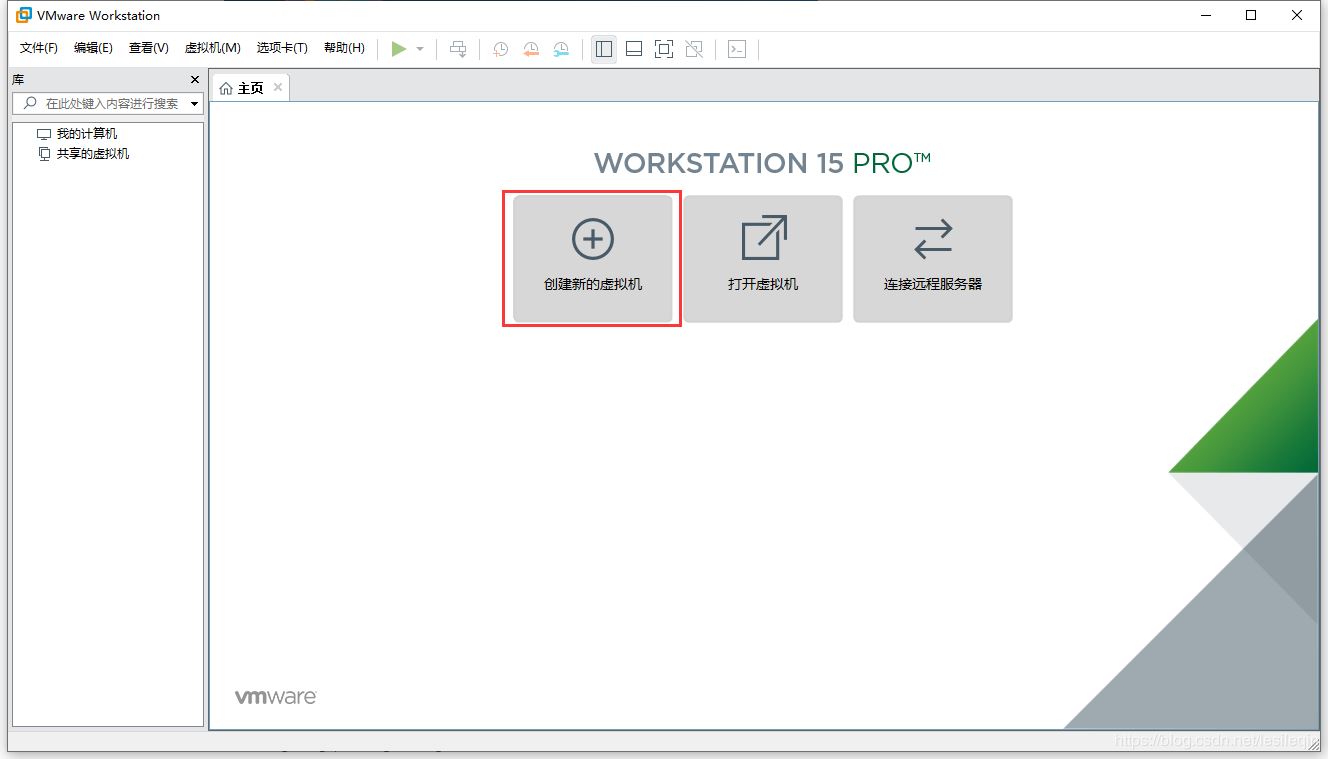
點(diǎn)擊創(chuàng)建新的虛擬機(jī):

選擇典型,然后執(zhí)行下一步:

選擇稍后安裝操作系統(tǒng),然后點(diǎn)擊下一步:

在這一步,選擇客戶機(jī)操作系統(tǒng)為Apple Mac OS X(M),對應(yīng)的版本選擇macOS 10.14然后點(diǎn)擊下一步:

對自己的虛擬機(jī)進(jìn)行命名,然后選擇位置之后點(diǎn)擊下一步:

調(diào)整磁盤大小為系統(tǒng)推薦大小之后,選擇將虛擬磁盤存儲為單個(gè)文件,繼續(xù)進(jìn)行下一步:
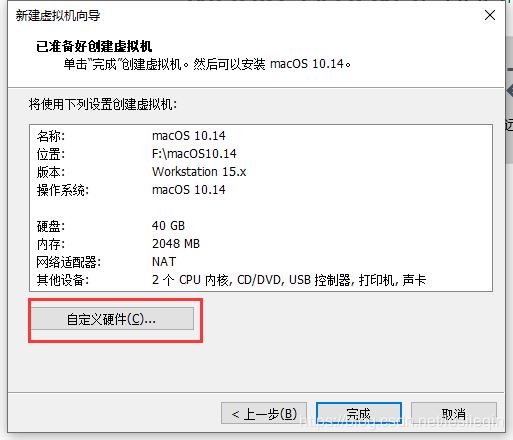
到了這里,選擇自定義硬件:

選擇處理器,把那兩個(gè)紅色框子框選的地方打上對勾。
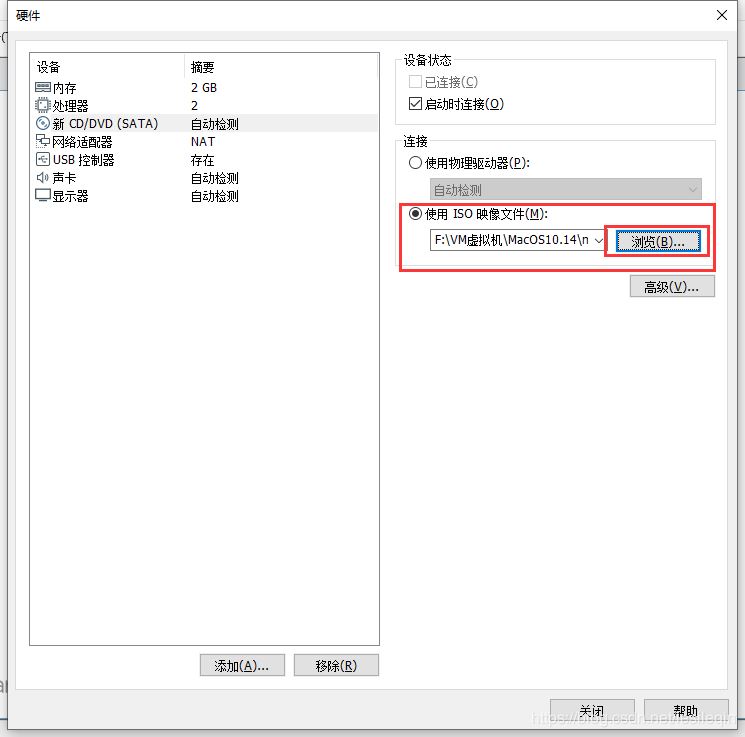
選擇使用ISO映像文件然后選擇事先下載好的.cdr文件。然后點(diǎn)擊關(guān)閉,選擇完成。
找到之前放系統(tǒng)的文件夾,以記事本的方式打開macOS 10.14.vmx:
在smc.present = "TRUE"后添加一條語句:smc.version = 0,然后保存關(guān)閉。
差不多完事兒了,打開VMware運(yùn)行剛剛的虛擬機(jī):

等他加載好~
加載完成之后,選擇對應(yīng)語言,進(jìn)入了這個(gè)界面:
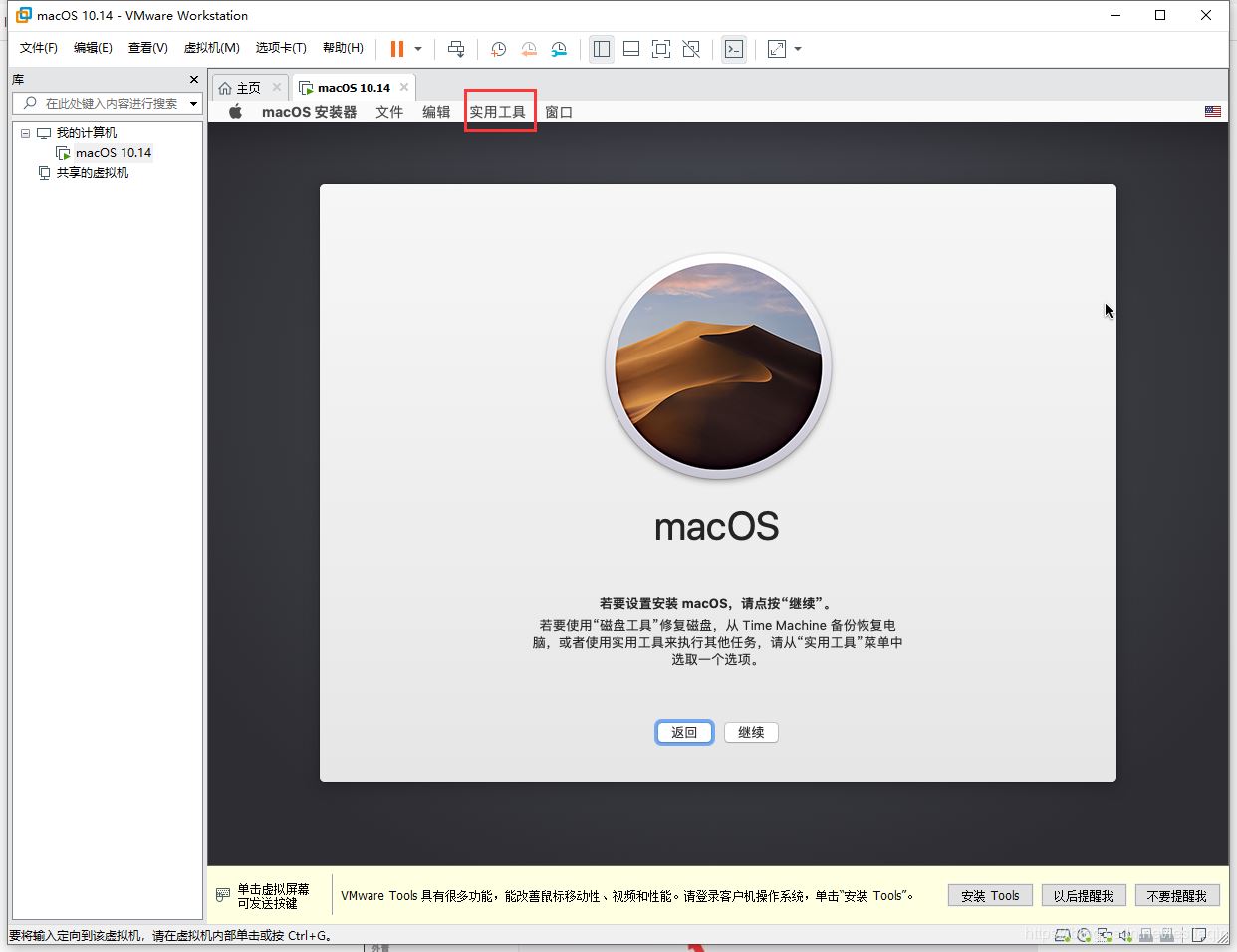
然后選擇最上方的實(shí)用工具——磁盤工具

選擇內(nèi)置菜單最下面的一行,再選擇上方的抹掉:

點(diǎn)擊抹掉!

點(diǎn)擊繼續(xù),一路下一步,
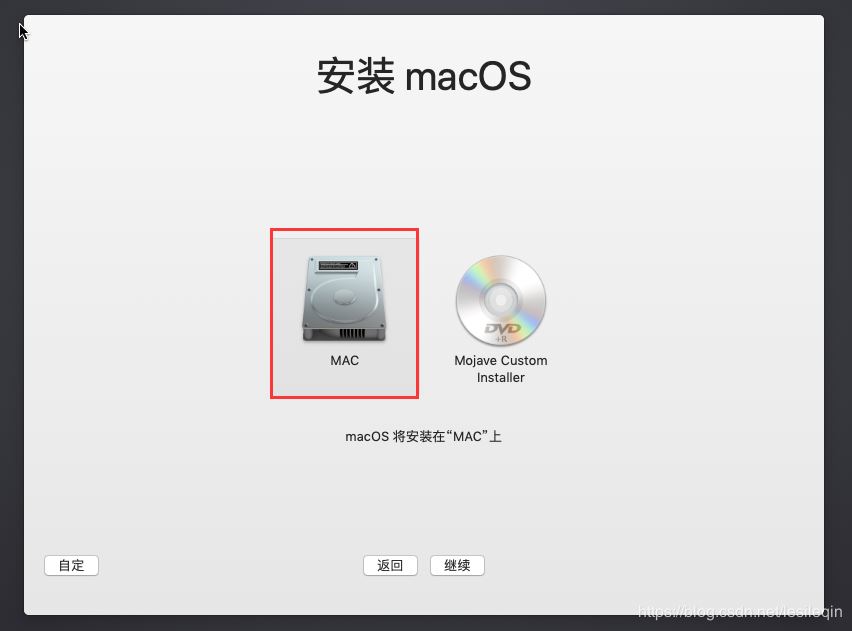
在這里選擇MAC,然后靜候安裝,我等了25分鐘……

選擇中國!!!然后選擇鍵盤布局,到了這一步別手快!選擇:

選擇我的電腦不連接到互聯(lián)網(wǎng),然后一路繼續(xù)/同意,設(shè)置完密碼就好了~

aaaa!美如畫~
以上就是本文的全部內(nèi)容,希望對大家的學(xué)習(xí)有所幫助,也希望大家多多支持腳本之家。

