目錄
- 一。安裝python
- 1.到python官網下載安裝包
- 2.安裝python
- 3.環境的驗證
- 二.安裝numpy
- 三.安裝matplotlib
- 四、安裝opencv
- 五。安裝jupyter notebook
- 六、vscode的下載、安裝、啟動和配置
- 七。第一個opencv程序
- 八、構建虛擬環境
一。安裝python
1.到python官網下載安裝包
注意:班級同學們請到班級資料下載安裝包,可以不用到網上下載。
點擊導航欄download->windows ,在打開的頁面下載選擇合適python版本的安裝包下載。


2.安裝python
a、雙擊啟動安裝程序, 在如下彈窗上點擊【運行】,系統打開安裝程序。

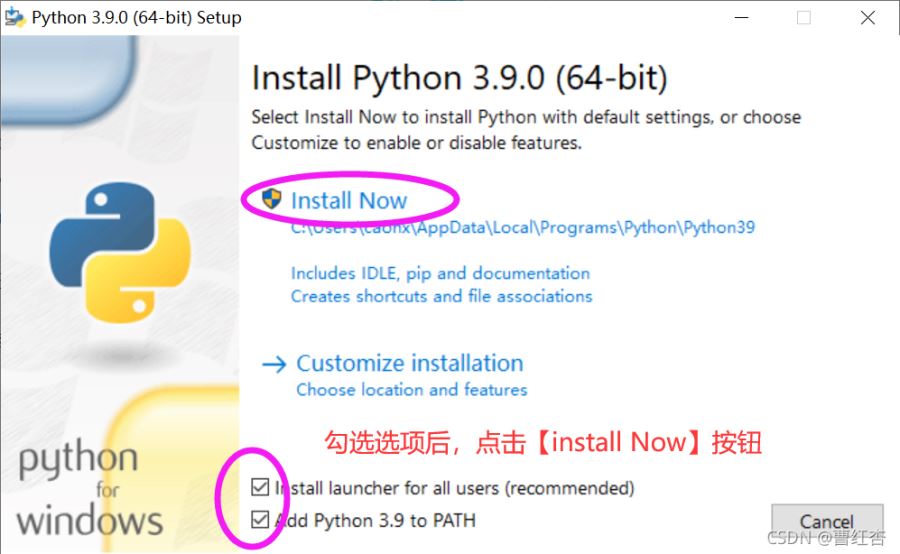
b.勾選窗口下方的選項后,點擊【install Now】按鈕開始安裝
知識點:添加python路徑到path后,你在命令窗口中的任何路徑下執行python,系統都可以找到python.exe,如果不添加到環境變量path中,則必須指定完整的python.exe的路徑才能正常啟動python。
系統彈出是否允許對設備更改的提示窗口,點擊【是】后繼續安裝
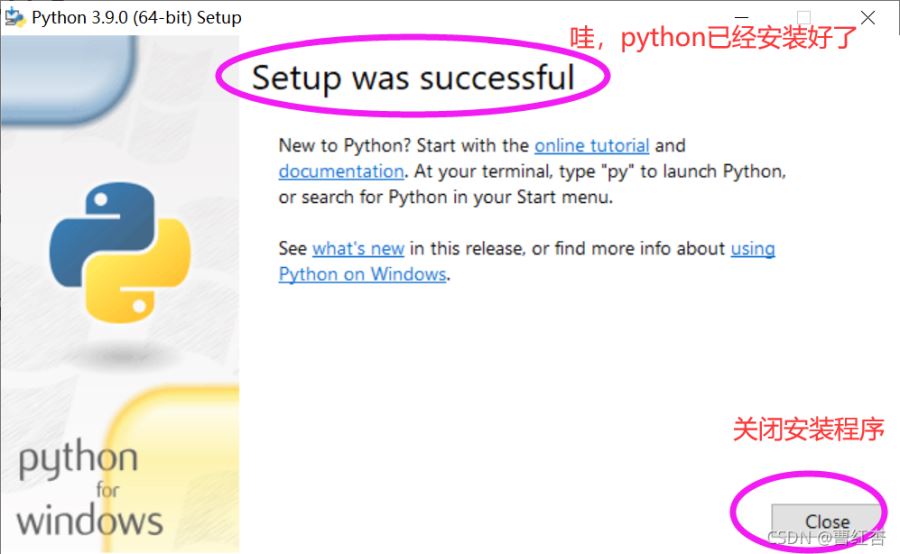
c.安裝完成后關閉安裝程序
當出現下面的窗口,就說明你已經成功安裝了python,點擊【close】結束安裝。
3.環境的驗證
打開命令行窗口(cmd) ,輸入python后,系統能正常響應,并進入python環境,則說明安裝成功了。


二.安裝numpy
1.安裝numpy
numpy庫支持數組、矩陣等運算,是opencv需要的。所以要先安裝下。
安裝numpy只需要在命令行窗口中輸入 :
pip install numpy
但為提高下載速度,建議采用國內鏡像源進行安裝:
pip install -i https://pypi.tuna.tsinghua.edu.cn/simple numpy
知識點:pip默認從國外 https://pypi.Python.org/simple/ 下載,下載速度慢,
-i 參數可以指定鏡像源,采用國內鏡像,提高安裝速度。
https://pypi.tuna.tsinghua.edu.cn/simple 為清華大學鏡像源

2 驗證numpy
啟動python后,執行import numpy,如果沒有錯誤提示,則說明numpy正常安裝了

三.安裝matplotlib
matplotlib在顯示圖像,繪制圖表方面很方便,建議大家安裝一下。
安裝和檢查的方法同numpy。安裝命令改為:
pip install -i https://pypi.tuna.tsinghua.edu.cn/simple matplotlib

四、安裝opencv
opencv有三種方式可以安裝,pip方式,預編譯方式和源代碼方式。第三種方式較為復雜,就不在此介紹。上面pip的方式想必同學們已經掌握,所以建議同學們可以操練下預編譯方式奧。
1) pip方式:
pip install -i https://pypi.tuna.tsinghua.edu.cn/simple opencv-python

2)預編譯方式
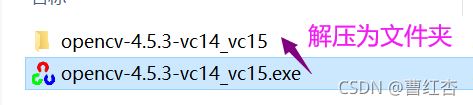
在python官網下載預編譯的opencv文件后,解壓。
(班級同學不用下載,請到超星班級資料 的 安裝包及組件 > opencv預編譯文件 目錄下下載)

五。安裝jupyter notebook
著名的jupyter notebook還是很有必要安裝下的。
它是一種交互式編程工具,你可以寫上一段代碼,就執行下,執行結果也可以保留下來,讓學習過程變得更直接,更容易。
大家可以采用pip方式安裝jupyter notebook。
安裝命令不告訴你,是不是你已經可以自己搞定了呢?
pip install -i https://pypi.tuna.tsinghua.edu.cn/simple jupyter notebook
安裝截圖如下

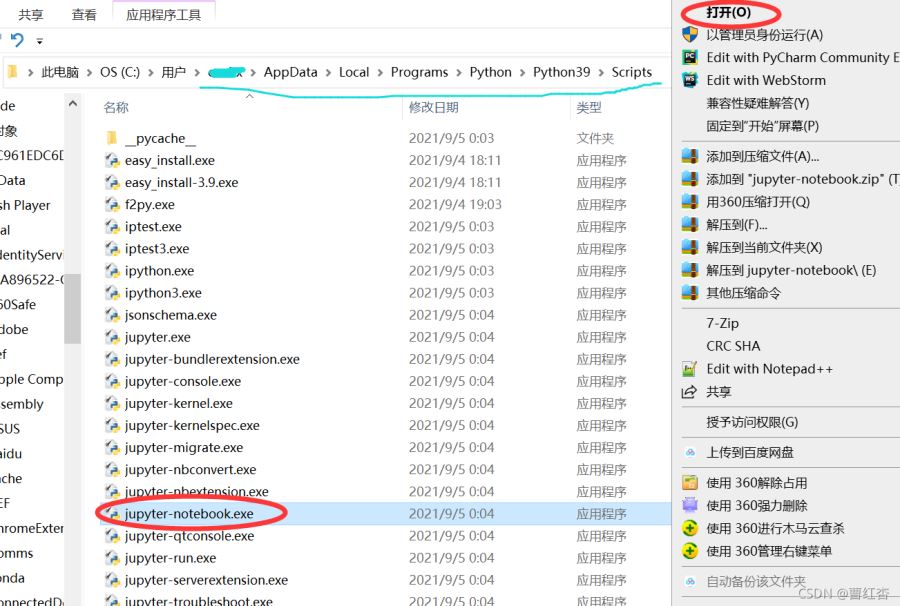
安裝完成后,運行jupyter notebook.exe即可啟動。
六、vscode的下載、安裝、啟動和配置
1)vscode的下載和安裝
注意。班級同學請去超星班級資料下載,無需去vscode官網下載安裝包,
a)打開下載頁面

b)根據操作系統選擇相應安裝程序

c)解壓zip文件
解壓到D盤根目錄下(也可是其他盤,建議在根目錄下方便查找)
d)啟動程序
如上圖所示,到解壓目錄下,雙擊code.exe啟動程序。打開界面如下


如果你希望打開或保存文件到指定目錄,可以點擊【打開文件夾】選擇哪個目錄

例如,

打開后,列表顯示文件夾中的文件

2)vscode環境配置
a)界面字體大小設置

b)界面漢化插件安裝
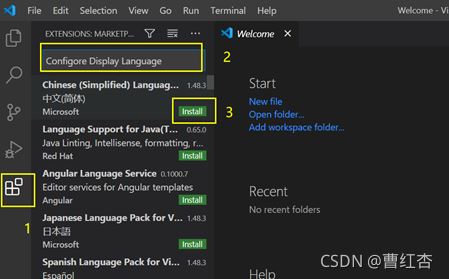
點擊【install】,安裝完成后重啟。下面就是漢化之后的界面
c).vscode上安裝python插件
參考如下所示,安裝python插件
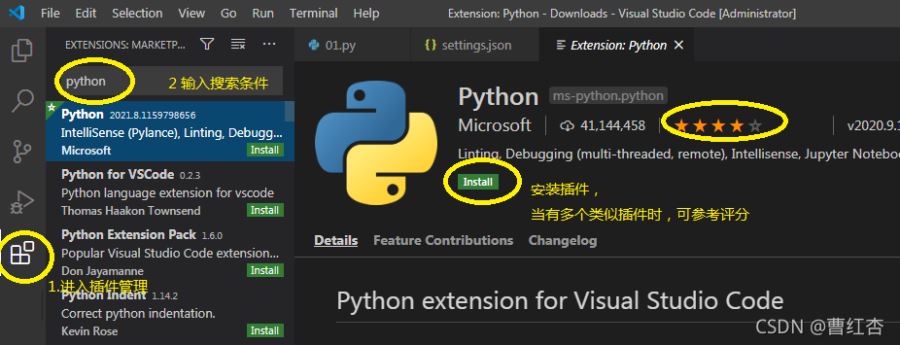
6.安裝python代碼自動補全插件
Visual Studio IntelliCode

6. 設置python解釋器
打開命令選項板(Ctrl + Shift + P)選擇Python 3解釋器,開始鍵入Python:select inter命令進行搜索,然后選擇命令。
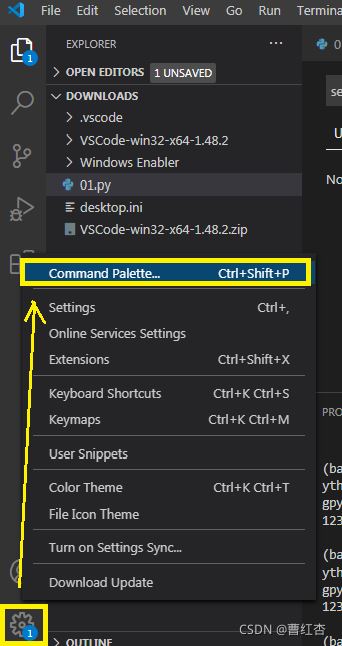

選擇命令后,系統彈出可選的python解釋器環境,根據需要選擇

如果你要的python環境不再列表中,則點擊“enter interpreter path...”,在彈出窗口中選擇你要的那個python文件路徑。
七。第一個opencv程序
在vscode中點擊新建一個python文件,如lesson01.py

輸入代碼如下:
注意:請確保執行前你已經將lena,jpg文件放到該py文件所在的目錄,否則則會由于找不到文件而打開失敗。
import numpy as np
import cv2 as cv

img = cv.imread("lena.jpg")  #讀取當前路徑下的圖像文件lena,jpg
cv.imshow("lena",img)        # 顯示圖像,窗口標題未:lena
cv.waitKey(0)                #等待用戶輸入
cv.destroyAllWindows()       #用戶一旦輸入任意鍵后,程序關閉窗口

執行結果如下

八、構建虛擬環境
我們手頭可能有2個項目,項目A可能需要的opencv版本a可能和項目B需要的opencv版本,那么怎么辦?
我們可以運行項目A時,按要求安裝opencv版本a,運行項目B時,卸載opencv的版本a,再安裝版本b,但是這樣會不會讓人難過,有點頭暈呢?
還好,我們可以通過虛擬環境解決。
虛擬環境就好比你準備好多個獨立的房間,不同的房間進行不同的裝修,需要什么樣的配置,就選用那個房間就好了。
虛擬環境的基本過程為:創建虛擬環境 -> 激活某個虛擬環境 -> 配置虛擬環境 -> 使用環境
下面我們來搭建一個虛擬環境看看吧!
1)創建虛擬環境
下面命令在當前路徑下創建一個文件夾myenv1作為虛擬環境文件的容器
python -m venv myenv1


2)激活虛擬環境
根據需要安裝相應的模塊
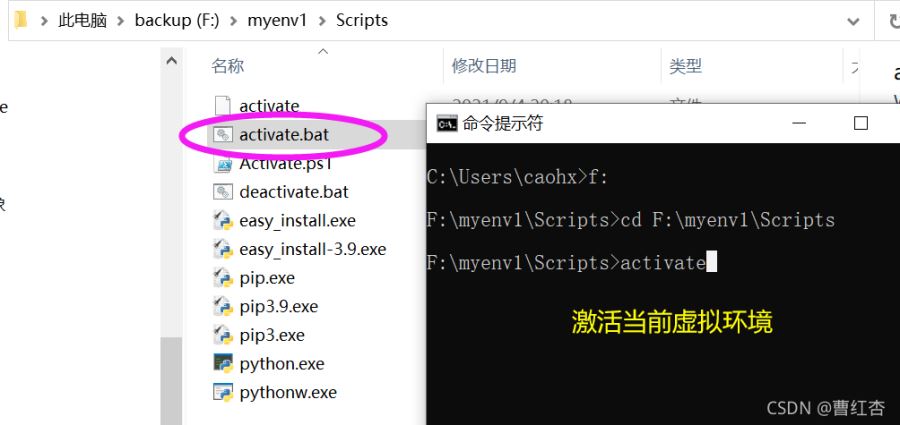

3)配置虛擬環境
激活后就可以根據需要安裝相應的模塊了。例如,如下所示:

4)使用虛擬環境
你可以在在你的python開發環境中去設置虛擬環境。
下面以vscoe為例說明,的虛擬環境的配置方法。
a)點擊左下角的“管理”按鈕后,點擊彈出菜單[命令面板..]


然后,再點擊下圖中的【Find..】


設置之后,vscode左下角顯示了當前使用的虛擬環境,及其python的版本

到此這篇關于opencv-python 開發環境的安裝、配置的文章就介紹到這了,更多相關opencv python環境配置內容請搜索腳本之家以前的文章或繼續瀏覽下面的相關文章希望大家以后多多支持腳本之家!
您可能感興趣的文章:- VS2019+python3.7+opencv4.1+tensorflow1.13配置詳解
- python3 使用Opencv打開USB攝像頭,配置1080P分辨率的操作
- python 下 CMake 安裝配置 OPENCV 4.1.1的方法
- Anaconda下配置python+opencv+contribx的實例講解
- Python3.5.3下配置opencv3.2.0的操作方法
- Ubuntu16.04/樹莓派Python3+opencv配置教程(分享)
- Linux-ubuntu16.04 Python3.5配置OpenCV3.2的方法
- 淺談配置OpenCV3 + Python3的簡易方法(macOS)
- 淺談python配置與使用OpenCV踩的一些坑
- OpenCV2.3.1+Python2.7.3+Numpy等的配置解析

