亚洲综合原千岁中文字幕_国产精品99久久久久久久vr_无码人妻aⅴ一区二区三区浪潮_成人h动漫精品一区二区三

主頁 > 知識庫 > win10環境下使用Hyper-V進行虛擬機創建的教程(圖解)

win10環境下使用Hyper-V進行虛擬機創建的教程(圖解)

熱門標簽:廊坊地圖標注申請入口 怎么去掉地圖標注文字 慶陽外呼系統定制開發 高德地圖標注公司位置需要錢嗎 地圖標注資源分享注冊 海南人工外呼系統哪家好 合肥阿里辦理400電話號 北京外呼系統咨詢電話 襄陽外呼增值業務線路解決方案

1. 寫在前面

筆者在不同電腦上多次嘗試了Hyper-V下的安裝配置。個人感覺,使用體驗和VMware沒差(除了一次在較低電量情況下出現了GUI反應卡頓的情況)。不能使用USB設備對初學者影響其實并不大,優點是能設置恢復點,缺點是不能用USB外設安裝有點小麻煩。喜歡搞“破壞性折騰”的同學們可以嘗試一下。

需要注意:Hyper-V與VMware不兼容,請謹慎選擇。

2. 開始配置

打開控制面板

2.1 檢查win10版本

Hyper-V在win10企業版、專業版中是從控制面板開啟的,家庭版則要用命令行開啟。

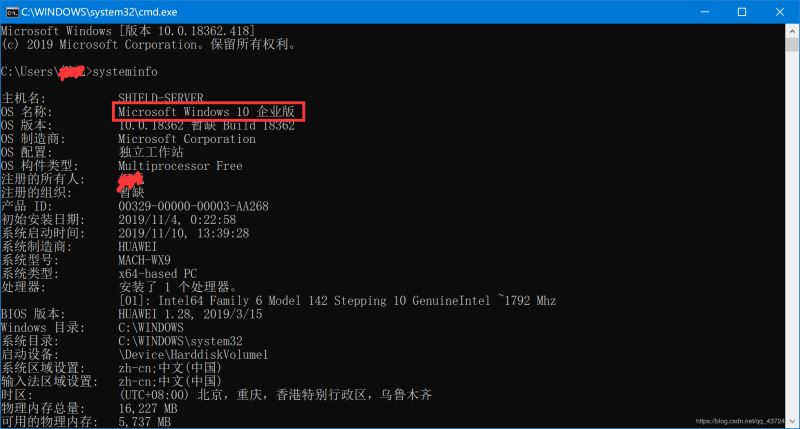
1.1、 win+R,輸入cmd并回車

1.2、 輸入systeminfo

1.3、 檢查紅框處win10版本、Hyper-V 要求

2.2(A) 啟用Hyper-V功能(企業版、專業版看這里)

2.2(A).1 打開控制面板,點擊程序


2.2(A).2 啟用或關閉Windows功能,把彈窗里Hyper-V選項都勾選。

添加完成后應該會要求重啟。

2.2(B) 啟用Hyper-V功能(家庭版看這里)2.2(B).1 懶人包方式

鏈接: https://pan.baidu.com/s/1wtPkpjrDvzlk6Ywvu8E7Gw

提取碼: s8xj

下載后windows命令腳本文件,雙擊運行即可。

2.2(B).2 實踐方式

2.2(B).2.1 新建一個名為文本文檔,輸入以下代碼:

pushd "%~dp0"
dir /b %SystemRoot%\servicing\Packages\*Hyper-V*.mum >hyper-v.txt
for /f %%i in ('findstr /i . hyper-v.txt 2^>nul') do dism /online /norestart /add-package:"%SystemRoot%\servicing\Packages\%%i"
del hyper-v.txt
Dism /online /enable-feature /featurename:Microsoft-Hyper-V-All /LimitAccess /ALL

2.2(B).2.2 重命名為 Hyper-V.cmd

2.2(B).2.3 雙擊運行windows命令腳本文件(執行完后應該會要求重啟)

2.3 下載系統鏡像

點擊鏈接,下載ubuntu系統鏡像,在本文中,筆者使用Ubuntu 16.04 版做配置示范。

ubuntu中國官網-系統下載

Ubuntu 18.04.3 LTS版下載,下載地址在下:

鏈接: https://pan.baidu.com/s/12iuUT8NNR1ciPQRV1s23yw

提取碼: 6ixx

(下載鏈接反應可能有點慢,筆者在校園網環境下測試,鏈接響應時間在50s左右)

2.4 運行Hyper-V并進行配置

在windows菜單中,找到windows管理工具下的Hyper-V管理器,點擊進入。

連接到服務器->本地計算機

虛擬交換機管理器->新建虛擬網絡交換機->內部->創建虛擬交換機

命名虛擬交換機->外部網絡(選擇電腦網卡)->勾選:允許管理操作系統共享此網絡適配器->確定

選擇:是

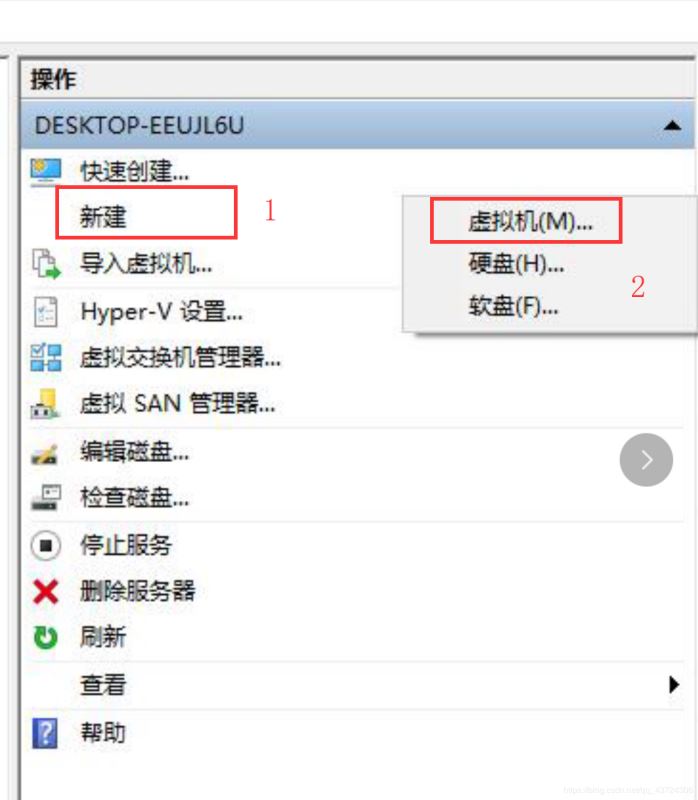
新建->虛擬機

進入向導,點擊下一步

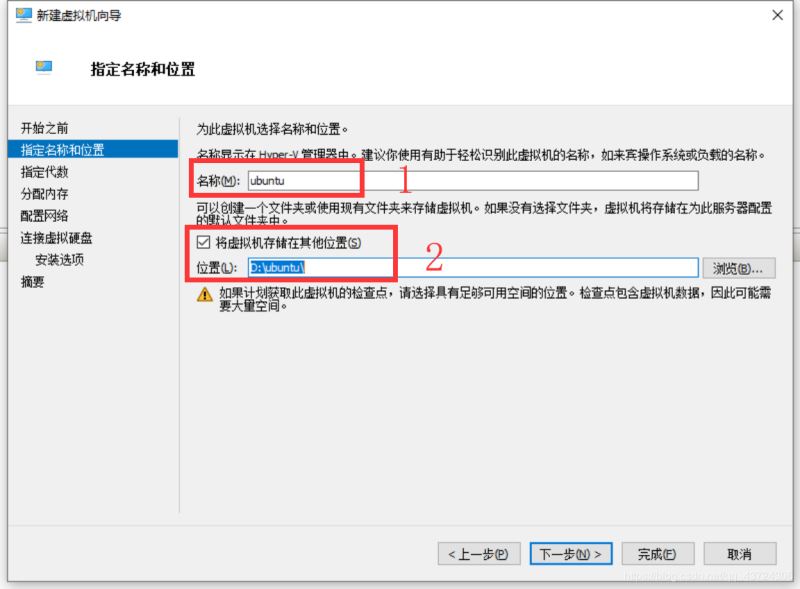
重命名虛擬機->更換存儲位置(建議更換,畢竟虛擬機比較吃空間,加上Hyper-V的檢查點功能,簡直是內存殺手。。)

選擇虛擬機代數,具體世代支持信息請訪問VM世代支持信息

注意:雖然網站提供的支持信息表明,第二代支持Ubuntu 14.04 及更高版本,但是筆者在安裝過程中選擇第二代時仍然發現無法安裝。

具體錯誤詳見“常見錯誤及解決辦法”。各位在安裝時可以多試一下。就入門學習而言,第一代第二代功能上沒差,可以自由選擇。

更改啟動內存,建議勾選“為此虛擬機使用動態內存”

將虛擬機連接到剛剛創建的網絡適配器上,以保證虛擬機聯網。

選擇創建虛擬硬盤 注意這里虛擬硬盤是動態擴展的,這意味著它并不會直接占據你分配的大小,而是會隨文件的添加逐步擴大(初始大小僅為7GB左右)

選擇“從可啟動的映像文件安裝操作系統”,選取之前下載的鏡像文件(.iso文件)

正確配置完,摘要應該是這樣的(代數、內存請自行斟酌配置)

右鍵新創建的虛擬機,啟動虛擬機。

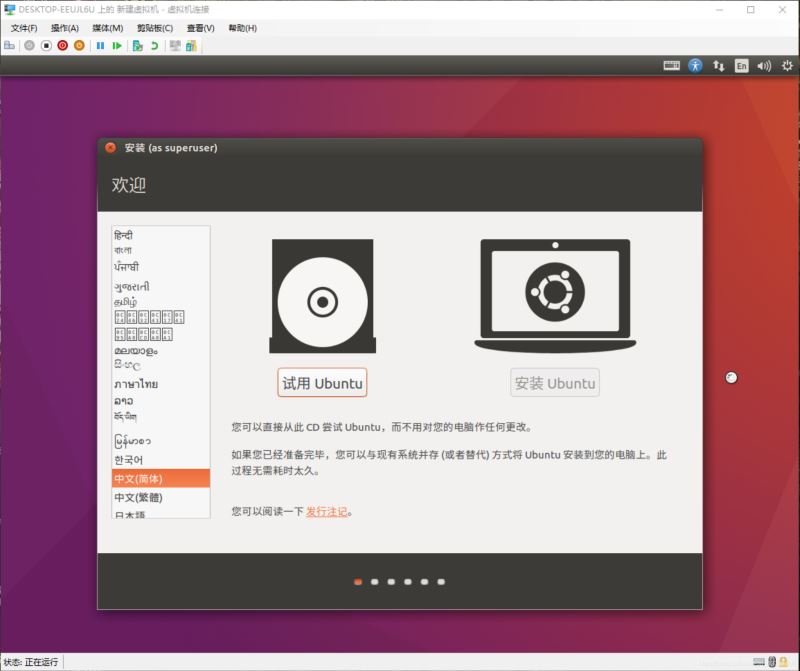
稍等片刻(約5分鐘),即可進入安裝界面。安裝系統的具體教程,請詳見后續文章。

3 常見錯誤及解決辦法3.1 no operation system was loaded

相關解決方案

可能為世代不支持導致,嘗試重新安裝并更換世代。

總結

以上所述是小編給大家介紹的win10環境下使用Hyper-V進行虛擬機創建的教程,希望對大家有所幫助,如果大家有任何疑問請給我留言,小編會及時回復大家的。在此也非常感謝大家對腳本之家網站的支持!
如果你覺得本文對你有幫助,歡迎轉載,煩請注明出處,謝謝!

您可能感興趣的文章:
  • 利用win10自帶虛擬機hyper-v安裝centos7方法詳解
  • 詳解實現hyper-v虛擬機克隆的方法
  • 如何在Hyper-V虛擬機上安裝WSUS服務器技巧
  • Hyper-V虛擬機不能上網問題的解決方法
  • Hyper-V創建虛擬機示例圖文教程
  • win2008 r2 hyper-v虛擬機的安裝使用圖文教程

標簽:株洲 鶴崗 商丘 平頂山 臺州 哈密 鎮江 綿陽

巨人網絡通訊聲明:本文標題《win10環境下使用Hyper-V進行虛擬機創建的教程(圖解)》,本文關鍵詞  win10,環境,下,使用,Hyper-V,;如發現本文內容存在版權問題,煩請提供相關信息告之我們,我們將及時溝通與處理。本站內容系統采集于網絡,涉及言論、版權與本站無關。
  • 相關文章
  • 下面列出與本文章《win10環境下使用Hyper-V進行虛擬機創建的教程(圖解)》相關的同類信息!
  • 本頁收集關于win10環境下使用Hyper-V進行虛擬機創建的教程(圖解)的相關信息資訊供網民參考!
  • 推薦文章
    在线观看导航| 韩国三级香港三级日本三级| 欧美国产日韩一区二区三区| 欧美激情一区二区三区视频| 你懂的日韩| 精品国产一区二区三区精东影业| 日日夜夜婷婷| 九九久久国产精品| 欧美激情伊人| 久久久久久久免费视频| 国产一区免费观看| 欧美a级成人淫片免费看| 日本免费看视频| 日日日夜夜操| 欧美一级视频免费观看| 亚久久伊人精品青青草原2020| 午夜在线影院| 精品久久久久久影院免费| 91麻豆tv| 天天做日日爱夜夜爽| 精品国产一区二区三区免费| a级毛片免费观看网站| 欧美1区| 国产a视频| 欧美日本免费| 久久精品成人一区二区三区| 色综合久久天天综合绕观看| 日韩在线观看免费| 麻豆午夜视频| 日本特黄一级| 国产亚洲精品成人a在线| 999精品在线| 999精品视频在线| 国产伦久视频免费观看 视频| 日韩免费片| 欧美激情一区二区三区视频| 国产视频网站在线观看| 成人免费一级纶理片| 精品国产亚洲一区二区三区| 99久久精品国产片| 天天色色网| 日韩av片免费播放| 韩国三级视频网站| 韩国三级一区| 亚洲精品影院一区二区| 久久99中文字幕久久| 久久久久久久男人的天堂| 欧美夜夜骑 青草视频在线观看完整版 久久精品99无色码中文字幕 欧美日韩一区二区在线观看视频 欧美中文字幕在线视频 www.99精品 香蕉视频久久 | 成人免费一级纶理片| 国产不卡福利| 日韩在线观看免费| 精品在线免费播放| 午夜在线亚洲男人午在线| 国产视频在线免费观看| 韩国毛片免费| 99久久精品国产免费| 亚洲精品久久玖玖玖玖| 中文字幕一区二区三区精彩视频| 精品视频在线看| 免费一级片网站| 欧美激情一区二区三区在线播放 | 久久国产精品自线拍免费| 九九热国产视频| 色综合久久天天综合观看| 国产不卡高清| 欧美日本免费| 成人在免费观看视频国产| 亚飞与亚基在线观看| 精品在线观看一区| 精品视频在线观看一区二区| 高清一级片| 欧美另类videosbestsex视频| 香蕉视频亚洲一级| 久久国产精品只做精品| 沈樵在线观看福利| 日韩在线观看网站| 欧美18性精品| 你懂的国产精品| 高清一级片| 国产a免费观看| 成人免费观看的视频黄页| 国产不卡在线看| 国产成a人片在线观看视频| 在线观看导航| 国产亚洲免费观看| 久久精品店| 四虎影视库| 尤物视频网站在线观看| 成人免费观看视频| 久久久久久久久综合影视网| 日本伦理片网站| 欧美电影免费| 久久精品免视看国产明星 | 午夜在线亚洲男人午在线| 国产激情视频在线观看| 国产精品免费久久| 精品国产一区二区三区久久久狼| 国产欧美精品午夜在线播放| 国产极品白嫩美女在线观看看| 国产成人女人在线视频观看| 日韩avdvd| 精品国产香蕉伊思人在线又爽又黄| 久久成人性色生活片| 超级乱淫伦动漫| 999精品视频在线| 99久久精品国产麻豆| 欧美激情一区二区三区视频高清| 免费的黄色小视频| 九九干| 国产91精品系列在线观看| 高清一级做a爱过程不卡视频| 欧美激情一区二区三区在线| 欧美a级片视频| 国产一区免费观看| 美女被草网站| 九九九网站| 青青青草视频在线观看| 九九九国产| 国产91丝袜在线播放0| 99久久网站| 日韩在线观看免费| 一级片片| a级毛片免费观看网站| 台湾美女古装一级毛片| 欧美1区| 日本在线www| 精品视频一区二区| 日韩欧美一二三区| 99久久精品国产片| 午夜精品国产自在现线拍| 精品视频在线观看一区二区| 国产成人精品影视| 四虎久久精品国产| 精品视频免费观看| 日本在线www| 999久久狠狠免费精品| 精品视频一区二区三区免费| 久久精品大片| 亚洲不卡一区二区三区在线| 你懂的日韩| 一级毛片看真人在线视频| 日日夜夜婷婷| 99久久精品国产免费| a级黄色毛片免费播放视频| 国产91精品一区| 国产91精品露脸国语对白| 高清一级毛片一本到免费观看| 精品久久久久久中文字幕一区| 四虎影视久久久免费| 午夜欧美成人香蕉剧场| 久久精品店| 二级特黄绝大片免费视频大片| 欧美大片一区| 99久久精品国产国产毛片| 99热精品在线| 国产网站免费视频| 精品视频在线观看视频免费视频 | 午夜在线亚洲| 天堂网中文在线| 日本特黄特黄aaaaa大片| 成人a大片在线观看| 香蕉视频一级| 久久久久久久免费视频| 成人影视在线播放| 可以免费看毛片的网站| 久久99中文字幕| 中文字幕97| 一级女性大黄生活片免费| 一本高清在线| 久久99青青久久99久久| 精品国产亚洲人成在线| 日本免费乱理伦片在线观看2018| 亚洲第一页色| 欧美激情伊人| 九九精品影院| 国产成a人片在线观看视频| 成人免费网站久久久| 91麻豆国产福利精品| 一本高清在线| 欧美另类videosbestsex视频| 青青青草视频在线观看| 久久99爰这里有精品国产| 青青久久国产成人免费网站| 美女免费精品视频在线观看| 欧美激情一区二区三区视频 | 精品久久久久久免费影院| 一级毛片看真人在线视频| 欧美另类videosbestsex视频| 欧美日本免费| 免费一级片网站| 天堂网中文在线| 日韩中文字幕一区| 欧美激情一区二区三区视频高清| 黄色福利片| 999久久狠狠免费精品| 精品视频一区二区三区| 午夜激情视频在线播放| 精品视频在线观看免费| 精品视频一区二区三区免费| 99久久精品国产片|