最近挺忙的,這次抽空寫寫文陶冶下情操,瀏覽器滾動真的天天見日日見啦�,比如你現在看的這篇文章,往下看就必須得滾動�����,這篇文章主要聊聊滾動相關的一些方法跟屬性,還有一些有趣的例子🎈 文章涉及到的方法或屬性在文末會放鏈接��,方便大家自行查閱���!
分類
按照我的個人理解����,滾動分全局滾動(瀏覽器窗口)跟局部滾動(自定義的盒子),以下內容絕大部分都是指全局滾動�����,局部滾動的話獲取指定的DOM再調用相應的API即可✅
如何設置全局滾動條高度
最常用的方法:
window.scrollTo(0, 0);

// or
window.scrollTo({
  left: 0,
  top: 100
});
也可以利用相對滾動設置:
window.scrollBy(0, 0);

// or
window.scrollBy({
  left: 0,
  top: 100
});
或者利用scrollTop設置:
document.scrollingElement.scrollTop = 100;
注意:scrollTo跟scrollBy的參數是一樣的,區別就是scrollBy滾動距離是相對與當前滾動條位置進行滾動✅
效果對比如下:


很明顯�����,前者就是把滾動高度設置成100�,而后者是每次都增加100,這就是為什么稱之為相對滾動了✅
如何指定一個元素顯示在視窗
最常用的方法:
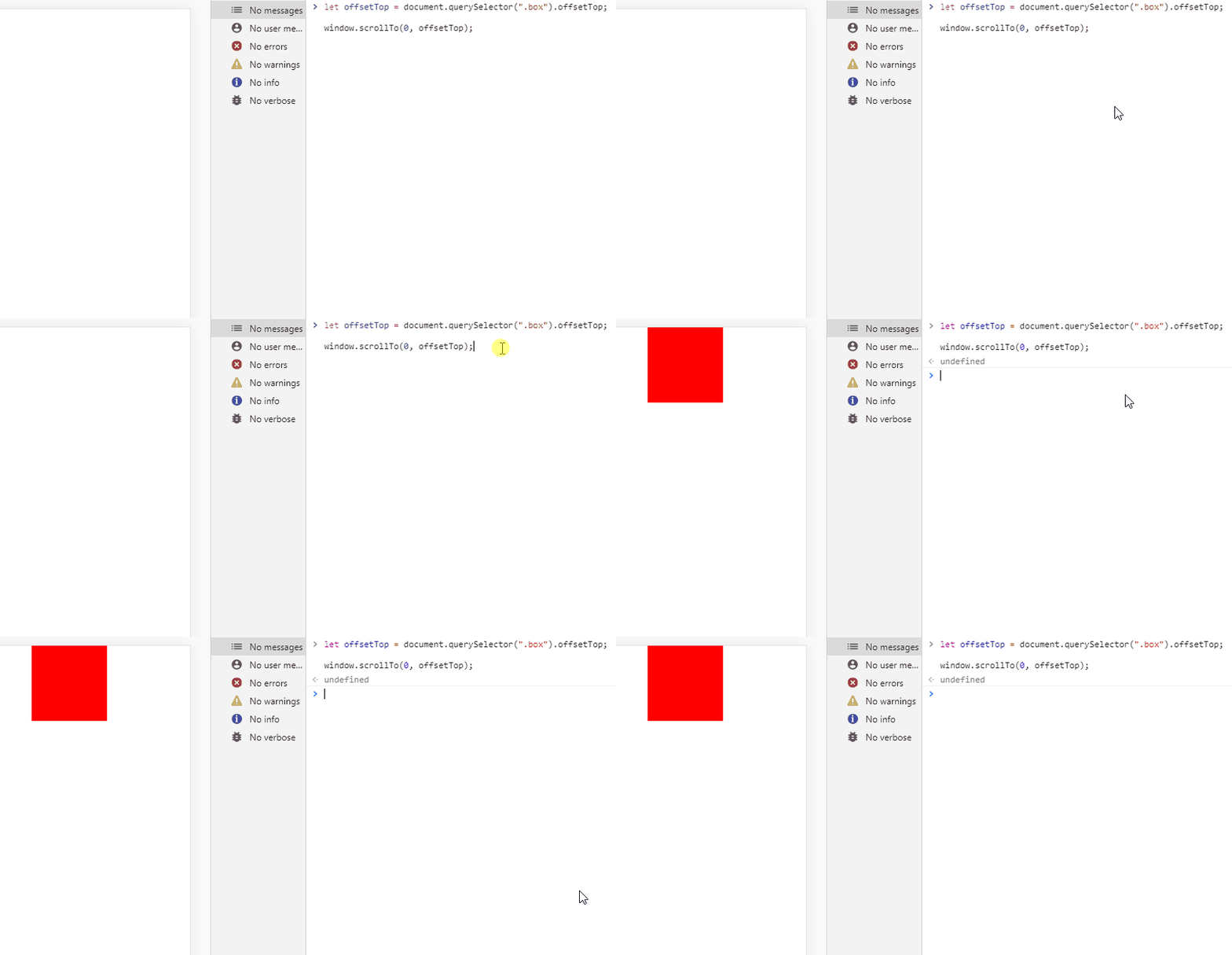
// 獲取元素的offsetTop(元素距離文檔頂部的距離)
let offsetTop = document.querySelector(".box").offsetTop;

// 設置滾動條的高度
window.scrollTo(0, offsetTop);
效果如下:
或者用錨點:
<a href="#box">盒子出現在頂部</a>
<div id="box"></div>
效果如下:

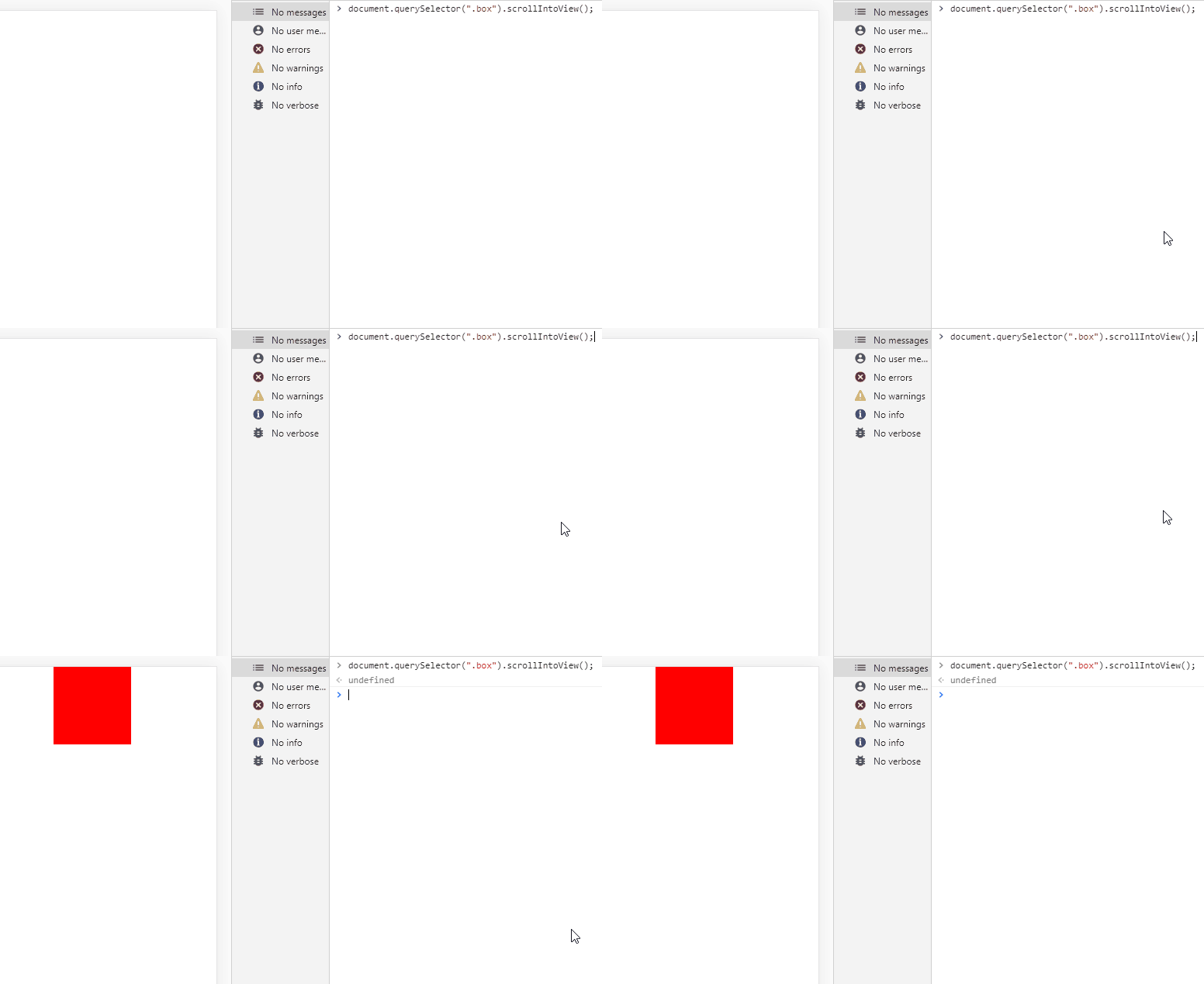
或者利用scrollIntoView進行展現:
document.querySelector(".box").scrollIntoView();
效果如下:
還可以指定元素的出現位置:
// start出現在視口頂部�����、center出現在視口中央���、end出現在視口底部
document.querySelector(".box").scrollIntoView({
block: "start" || "center" || "end"
});
效果如下:

如何設置滾動具有平滑的過渡效果利用每個方法的參數設置:
window.scrollTo({
  behavior: "smooth"
});

window.scrollBy({
  behavior: "smooth"
});

document.querySelector(".box").scrollIntoView({
  behavior: "smooth"
});
效果如下:

或者用css屬性設置:
html {
  scroll-behavior: smooth; // 全局滾動具有平滑效果
}

// 或者所有
* {
 scroll-behavior: smooth;
}
效果如下:

注意:設置了該屬性之后�����,所有方法都可以不用設置behavior參數了,二選一即可��,因為都是控制當前指定元素的滾動行為���,所以錨點跳轉�、設置scrollTop也具有平滑(smooth)的滾動行為✅
一些有趣的東西
1. scrollingElement
該對象可以非常兼容地獲取scrollTop、scrollHeight等屬性,在移動端跟PC端都屢試不爽🤞
還記得當初寫這個兼容性方法:
let scrollHeight = document.documentElement.scrollHeight || document.body.scrollHeight;
現在你只需要:
let scrollHeight = document.scrollingElement.scrollHeight;
因為在MDN中是這樣介紹它的:
標準模式返回documentElement,怪異模式返回body�;
2. 滾動到底部
window.scrollTo({
  left: 0,
  top: document.scrollingElement.scrollHeight
});

// 如果你實在是懶的話...
window.scrollTo(0, 999999);
注意:平滑滾動到頂部或者底部自己加參數或者屬性即可✅
3. 判斷瀏覽器已滾動到底部
window.addEventListener("scroll", () => {
  let {
    scrollTop,
    scrollHeight,
    clientHeight
  } = document.scrollingElement;

  // 當前滾動高度 + 視口高度 >= 文檔總高度
  if (scrollTop + clientHeight >= scrollHeight) {
    console.log("已到達底部");
  }
});
效果如下:

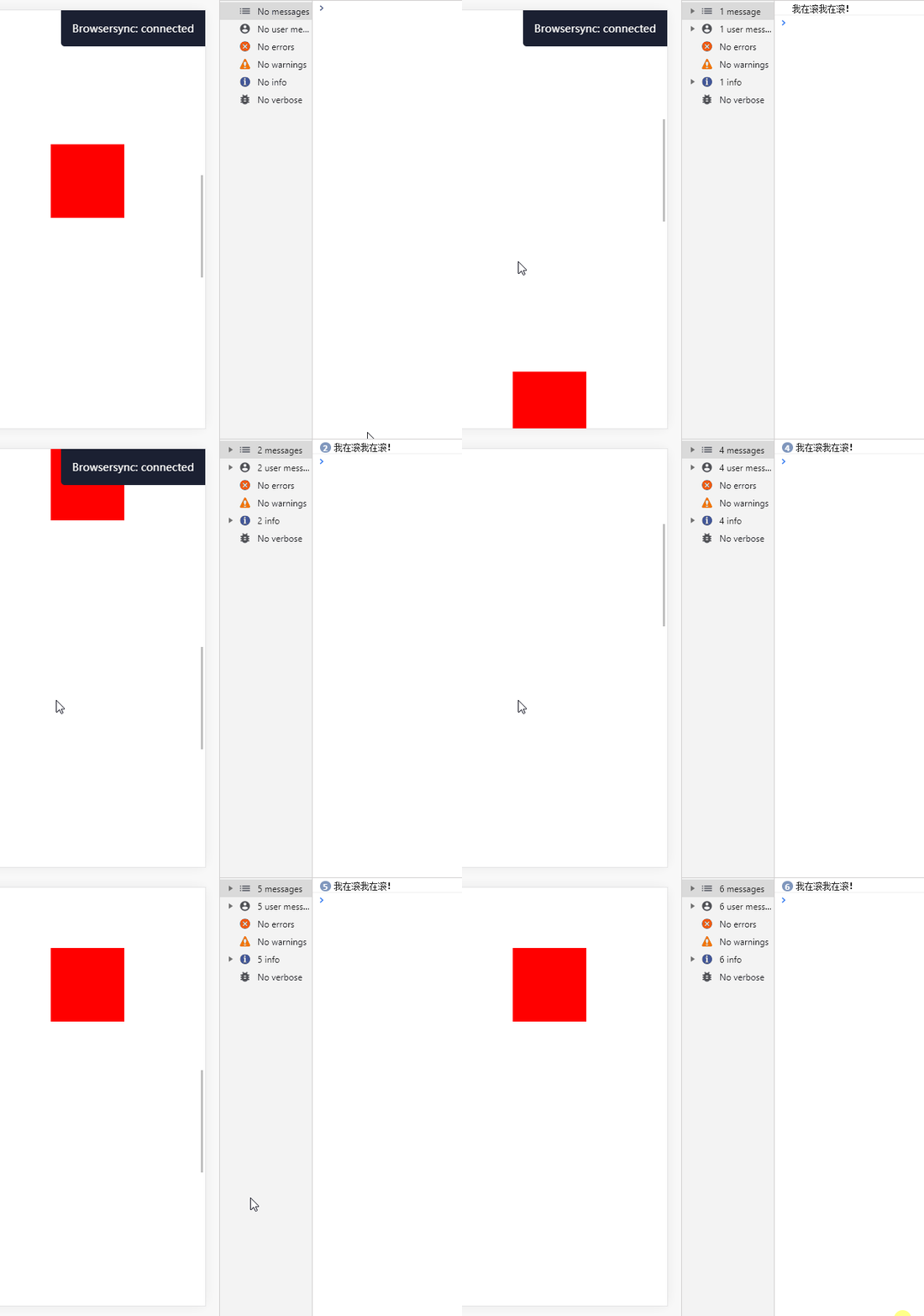
函數節流
當你沒加函數節流:
window.addEventListener("scroll", () => console.log("我在滾我在滾�!"));
效果如下:

當你加了函數節流之后:
window.addEventListener("scroll", throttle(() => console.log("我在滾我在滾�����!")));
效果如下:
throttle源碼:
function throttle(fn, interval = 500) {
  let run = true;

  return function () {
    if (!run) return;
    run = false;
    setTimeout(() => {
      fn.apply(this, arguments);
      run = true;
    }, interval);
  };
}
用處:減少代碼執行頻率✅
函數防抖
當你加了函數防抖之后:
window.addEventListener("scroll", debounce(() => console.log("滾動結束�!")));
效果如下:

debounce源碼:
function debounce(fn, interval = 500) {
  let timeout = null;

  return function () {
    clearTimeout(timeout);
    timeout = setTimeout(() => {
      fn.apply(this, arguments);
    }, interval);
  };
}
用處:判斷某個動作結束����,如剛剛的滾動結束、input輸入結束等✅
解決IOS設備局部滾動不順暢(粘手)
除了瀏覽器原生滾動,自定義的滾動條都會出現這種情況,加以下屬性就可以解決:
.box {
  -webkit-overflow-scrolling: touch;
}
對比如下:


注意:要真機才能看到效果,這里指的局部滾動是指自己定義的盒子,然后設置overflow: auto || scroll;后的滾動行為����;
滾動傳播
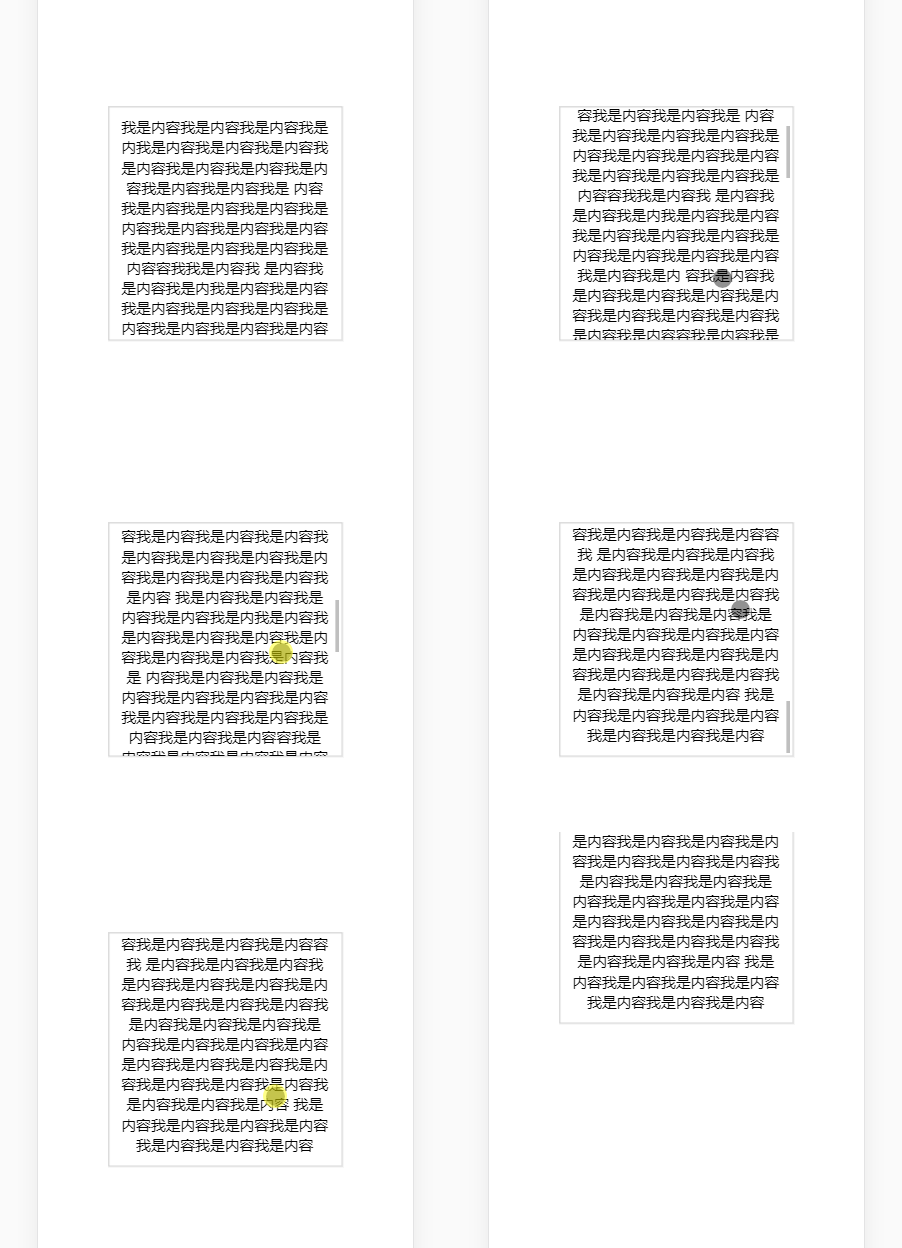
指有多個滾動區域��,當一個滾動區域滾動完之后,繼續滾動會傳播到到父區域繼續滾動的行為:
.box {
  overscroll-behavior: contain; // 阻止滾動傳播
}
對比效果圖如下:

橫向滾動
移動端遇到此需求比較多,常用于圖片展示:
<ul>
  <li>
    <img src="">
  </li>
  // ...
</ul>

ul {
  white-space: nowrap; // 超出不換行
  overflow-x: auto;

  li {
    display: inline-block;

    img {
      display: block;
      width: 200px;
    }
  }
}
效果如下:

滾動結束后�����,強制滾動到指定元素
基于上面的例子�����,我們設置如下屬性:
ul {
  scroll-snap-type: x mandatory;

  li {
    scroll-snap-align: start;
  }
}
效果如下:

仔細看會發現,我們松手的時候,會將最近的元素滾動到最右邊(初始位置,對于Y軸來講就是頂部,X軸則是右邊)
也可以設置出現在中間:
li {
  scroll-snap-align: center;
}
效果如下:

這樣�,一個簡易的輪播圖效果就出來啦�!
還可以實現全屏滾動:

注意:該屬性會在你滾動完之后再做處理��,也就是說你可以一下子從圖片1跳到圖片9✅
最后
以上涉及到的方法或屬性文檔如下:
- scrollTo
- scrollBy
- scrollIntoView
- scrollingElement
- scroll-behavior
- -webkit-overflow-scrolling
- overscroll-behavior
- scroll-snap-type
- scroll-snap-align
以上就是本文的全部內容���,希望對大家的學習有所幫助����,也希望大家多多支持腳本之家��。

