可以通過Dokcer核心及安裝來安裝Docker及簡單操作。
一.Docker鏡像的創建方法
Docker鏡像除了是Docker的核心技術之外,也是應用發布的標準格式。一個 完整的Docker鏡像可以支撐- -個Docker 容器的運行,在Docker的整個使用過程中,進入- -個已經定型的容器之后,就可以在容器中進行操作,最常見的操作就是在容器中安裝應用服務,如果要把已經安裝的服務進行遷移,就需要把環境及搭建的服務生成新的鏡像。
(1)基于已有鏡像創建
基于已有鏡像創建主要使用docker commit命令。其實質就是把一個容 器里面運行的程序及該程序的運行環境打包起來生成新的鏡像。
命令格式如下:
docker commit 【選項】 容器ID/名稱 倉庫名稱:【標簽】
參數如下:
- -m : 說明信息
- -a : 作者信息
- -p : 生成過程中停止鏡像來創建新鏡像
(1)先安裝Docker,在創建個鏡像
[root@localhost ~]# yum -y install docker
[root@localhost ~]# systemctl start docker
[root@localhost ~]# mount /dev/cdrom /media/
mount: /dev/sr0 寫保護,將以只讀方式掛載
[root@localhost ~]# cd /media/
[root@localhost media]# ls
apache-tomcat-8.5.16.tar.gz dhcp     jdk-8u91-linux-x64.tar.gz
centos            httpd     registry.tar.gz
centos6           httpd_centos ubuntu-12.04-x86_64-minimal.tar.gz
[root@localhost media]# docker load < dhcp \\zair載入鏡像到本地
[root@localhost media]# docker images \\查看鏡像
[root@localhost media]# docker create -it docker.io/networkboot/dhcpd /bin/bash  \\創建容器
dfbe3a15f462d82674cfdfe87dfb7c4b4b1dcf2267e5c0043510cbe10f11a65b
[root@localhost /]# docker ps -a \\查看容器
CONTAINER ID    IMAGE             COMMAND         CREATED       STATUS       PORTS        NAMES
dfbe3a15f462    docker.io/networkboot/dhcpd  "/entrypoint.sh /b..."  About a minute ago  Created                 determined_dubinsky
[root@localhost /]# docker start dfbe3a15f462 \\啟動容器
dfbe3a15f462
[root@localhost /]# docker exec -it dfbe3a15f462 /bin/bash
root@dfbe3a15f462:/# touch 123 \\創建倆個文件
root@dfbe3a15f462:/# touch 456
(2) 啟動一個鏡像,在容器里做修改,然后將修改后的容器提交為新的鏡像,需要記住該容器的D號,例如:
[root@localhost /]# docker ps -a
CONTAINER ID    IMAGE             COMMAND         CREATED       STATUS       PORTS        NAMES
dfbe3a15f462    docker.io/networkboot/dhcpd  "/entrypoint.sh /b..."  5 minutes ago    Up 2 minutes              determined_dubinsky
(3)使用dockercommit命令創建一個新鏡像,如下:
[root@localhost /]# docker commit -m "newdhcp" -a "xws" dfbe3a15f462 docker:mydhcp
sha256:2c1acb192f78bbbb584fc52954a179eb0f10730e0cd58d120d952439ead45b00
(4)創建完成后.會返回新創建鏡像的ID信息。查看本地鏡像列表可以看到新創建的鏡像信息:
[root@localhost /]# docker images
REPOSITORY          TAG         IMAGE ID      CREATED       SIZE
docker            mydhcp       2c1acb192f78    About a minute ago  125 MB
docker.io/networkboot/dhcpd  latest       6f98b6b9b486    19 months ago    125 MB
(2)基于本地模板創建
通過導入操作系統模板文件可以生成鏡像,模板可以從OPENVZ 開源項目下載,下載地址為
http://openvz.org/Download/template/precreated.
用 命令下載如下
wget http://down1oad. openvz . org/ template/precreated/ubuntu-12.04-x86_ 64-minimal.tar.gz
(3)基于Dockerfile創建
除了手動生成Docker鏡像之外,可以使用Dockerfile自動生成鏡像。Dockerfile 是由-組指令組成的文件,其中每條指令對應Linux中的一條命令, Docker 程序將讀取Dockerfile中的指令生成指定鏡像。
Dockerfile結構大致分為4個部分:基礎鏡像信息、維護者信息.鏡像操作指令和容器啟動時執行指令
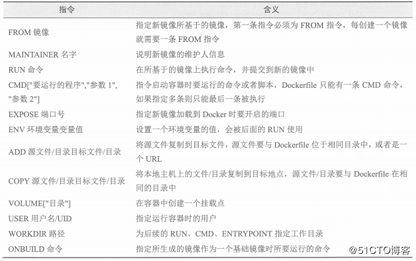
在編寫Dockerfile時,有嚴格的格式需要遵循:第一行必須使用FROM指令指明所基于的鏡像名稱:之后使用MAINTAINER指令說明維護該鏡像的用戶信息:然后是鏡像操作相關指令,如RUN指令,每運行一條指令,都會給基礎鏡像添加新的一層;最后使用CMD指令來指定啟動容器時要運行的命令操作。
案例:使用Dockerfile創建鏡像并在容器中運行
1.建立工作目錄
[root@localhost /]# mkdir apache
[root@localhost /]# cd apache/
2.創建并編寫Dockerfile文件
[root@localhost media]# docker load < centos  \\先把centos載入到本地
[root@localhost apache]# vim Dockerfile

FROM centos  \\基于centos基礎鏡像
MAINTAINER The Centos projier \\維護該鏡像用戶信息,后面隨便寫
RUN yum -y update  \\鏡像操作指令安裝apache軟件包
RUN yum -y install httpd
EXPOSE 80  \\開啟80端口
ADD index.html /var/www/html/index.html //復制網站首頁文件
ADD run.sh /run.sh  //將執行腳本復制到鏡像中
RUN chmod 775 /run.sh
RUN systemctl disable httpd  \\設置apache開啟不啟動
CMD 【“/run.sh”】  \\啟動容器執行腳本
3.編寫執行腳本內容
[root@localhost apache]# vim run.sh
#!/bin/bash
rm -rf /run/httpd/*             \\清理http的緩存
exec /usr/sbin/apachectl -D FOREGROUND  \\啟動apache服務
4.創建測試頁面
[root@localhost apache]# echo "asd" >index.html
[root@localhost apache]# ls
Dockerfile index.html run.sh
5.使用Dockerfile生成鏡像
編寫完成Dockerfile及相關內容之后,可以通過docker build 命令來創建鏡像。
docker build 【選項】 路徑
使用方才編寫的dockerfile自動生成鏡像
[root@localhost apache]# docker build -t httpd:centos .
在自動生成鏡像的命令指定鏡像后,一定不要忘記寫新生成鏡像的存放路徑,也就是空格后的一個”."代表當前路徑,否則會報錯。
6.使用新的鏡像運行容器
將新生成的鏡像加載到容器中運行
[root@localhost /]# docker run -d -p 12345:80 httpd:centos

ee9adf324443b006ead23f2d9c71f86d1a4eb73358fb684ee3a2d058a0ac4243

[root@localhost apache]# docker ps -a

CONTAINER ID    IMAGE             COMMAND         CREATED       STATUS       PORTS          NAMES
99e9234cefe5    httpd:centos         "/run.sh"        8 seconds ago    Up 7 seconds    0.0.0.0:12345->80/tcp  youthful_lumiere
dfbe3a15f462    docker.io/networkboot/dhcpd  "/entrypoint.sh /b..."  56 minutes ago   Up 53 minutes                determined_dubinsky

//使用新生成的鏡像加載到容器中運行
//“-p”選項實現從本地端口12345到容器中80端口的映射
用瀏覽器訪問網頁

二.Docker的數據管理
在Docker中,為了方便查看容器內產生的數據或者將多個容器之間的數據實現共享,會涉及容器的數據管理操作。管理Docker容器中的數據主要有兩種方式:數據卷(Data Volumes)和數據卷容器(Data Volumes Containers)。
(1)數據卷
數據卷是一個供容器使用的特殊目錄,位于容器中,可將宿主機的目錄掛載到數據卷上,對數據卷的修改操作立刻可見,并且更新數據不會影響鏡像.從而實現數據在宿主機與容器之間的遷移。數據卷的使用類似于Linux下對目錄進行的mount操作。
1.創建數據卷
[root@localhost /]# docker run -d -v /data1 -v /data2 --name web httpd:centos
4944c63124d2f96bedd78b4016e6d96e464089626e97b913b06ec888e7ab8f65
[root@localhost /]# docker exec -it web /bin/bash \\進入容器可以看到已經和宿主機一樣了
[root@4944c63124d2 /]# ls
anaconda-post.log boot  data2 etc  lib  media opt  root run.sh srv tmp var
bin        data1 dev  home lib64 mnt  proc run  sbin  sys usr
[root@4944c63124d2 /]#
(2)掛載主機目錄作為數據卷
例如
[root@localhost /]# docker run -d -v /var/www:/xws --name web-1 httpd:centos
05079057bf0c7c47b14fd457d1a5df0e29f080b6103753399654ef9d0aa4bf0f
中間:以前為宿主機的目錄,后面為容器里的目錄
[root@localhost /]# cd /var/www/
[root@localhost www]# touch asdasdasd
[root@localhost www]# ls
asdasdasd
進入容器里看一下
[root@localhost /]# docker exec -it web-1 /bin/bash
[root@05079057bf0c /]# ls
anaconda-post.log boot etc  lib  media opt  root run.sh srv tmp var
bin        dev  home lib64 mnt  proc run  sbin  sys usr xws
[root@05079057bf0c /]# cd xws
[root@05079057bf0c xws]# ls
asdasdasd
可以看到宿主機與容器共享
(2)數據卷容器
[root@localhost /]# docker run -it --volumes-from web --name 777 httpd:centos /bin/bash
[root@d6324596cb2c /]# cd data1
[root@d6324596cb2c data1]# touch file
[root@d6324596cb2c data1]# exit
exit
[root@localhost /]# docker exec -it web /bin/bash
[root@4944c63124d2 /]# ls
123        bin  data1 dev home lib64 mnt proc run   sbin sys usr
anaconda-post.log boot data2 etc lib  media opt root run.sh srv  tmp var
[root@4944c63124d2 /]# cd data1
[root@4944c63124d2 data1]# ls
file
[root@4944c63124d2 data1]#
可以看到倆個容器共享
(3)Docker網絡通信
Docker提供了映射容器端口到宿主機和容器互聯機制來為容器提供網絡服務。
實現端口映射,需要在運行docker run命令時使用-P (大寫)選項實現隨機映射,Docker 會隨機映射一個端口范圍在49000~ 49900的端口到容器內部開放的網絡端口,
1.端口映射
[root@localhost /]# docker run -d -P httpd:centos
70762709d90a8365803b8b13be02e06e2f9c0b4fdb8624bad01d579817809
[root@localhost /]# docker ps -a
CONTAINER ID    IMAGE             COMMAND         CREATED       STATUS           PORTS          NAMES
70762709d90a    httpd:centos         "/run.sh"        5 seconds ago    Up 4 seconds        0.0.0.0:**32768**->80/tcp  kickass_bhaskara
可以看到端口變為32768

也可以指定端口
[root@localhost /]# docker run -d -p 123:80 httpd:centos
9c7b1b3989b30f44c22276a62674e565daf410e05bdf0b4892c09dca22662253
2.容器互聯
容器互聯是通過容器的名稱在容器間建立一條 專門的網絡通信隧道從而實現的互聯。簡單點說,就是會在源容器和接收容器之間建立一條隧道,接收容器可以看到源容器指定的信息,在運行docker run 命令時使用--link選項實現容器之間的互聯通信。
格式為:
--link name:alias \別名
創建源容器
[root@localhost /]# docker run -d -P --name web1 httpd:centos
0105f396c69b15557af4c15a62143872e725a28050075b554a4d2765a504d558
創建接收容器
使用docker run 命令建立容器B,-- -name指定名稱為web2. --link 指定連接容器以實現容器互聯。
[root@localhost /]# docker run -d -P --name web2 --link web1:web1 httpd:centos
10413ec7492d1d4bab724b4ecf2c2378dae6f496d14c2d68d27ee29b6a26bb1a
測試容器互聯
[root@localhost /]#** docker exec -it web2 /bin/bash**
[root@10413ec7492d /]# **ping web1**
PING web1 (172.17.0.8) 56(84) bytes of data.
64 bytes from web1 (172.17.0.8): icmp_seq=1 ttl=64 time=0.153 ms
64 bytes from web1 (172.17.0.8): icmp_seq=2 ttl=64 time=0.063 ms
64 bytes from web1 (172.17.0.8): icmp_seq=3 ttl=64 time=0.064 ms
64 bytes from web1 (172.17.0.8): icmp_seq=4 ttl=64 time=0.074 ms
64 bytes from web1 (172.17.0.8): icmp_seq=5 ttl=64 time=0.065 ms
64 bytes from web1 (172.17.0.8): icmp_seq=6 ttl=64 time=0.065 ms
以上就是本文的全部內容,希望對大家的學習有所幫助,也希望大家多多支持腳本之家。

